
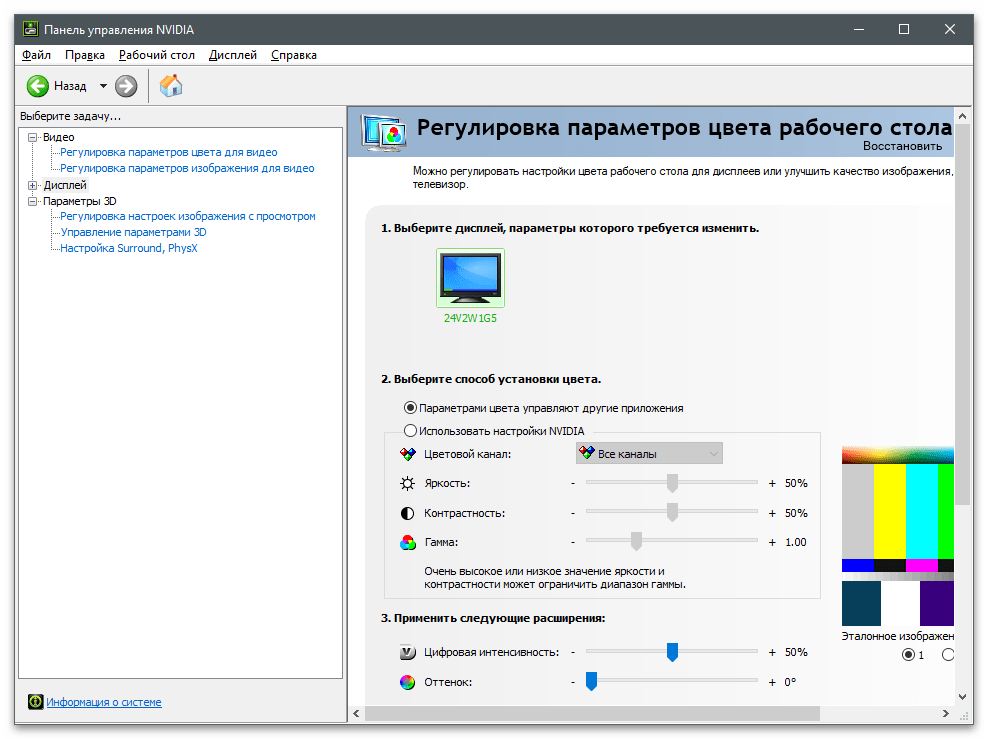
Проблема отсутствия выбора графического процессора в панели управления NVIDIA может стать настоящей головной болью для пользователей‚ особенно для тех‚ кто использует ноутбуки с двумя видеокартами – интегрированной и дискретной․ Это может привести к тому‚ что ресурсоемкие приложения и игры будут запускаться на слабой интегрированной графике‚ что существенно снизит производительность․ Отсутствие возможности ручного выбора GPU в панели управления NVIDIA является распространенной проблемой‚ у которой может быть несколько причин‚ от банальных ошибок в драйверах до более сложных аппаратных сбоев․ В данной статье мы рассмотрим основные причины возникновения этой проблемы и предложим эффективные способы ее решения․
Основные причины отсутствия выбора графического процессора
Устаревшие или поврежденные драйверы NVIDIA
Одной из наиболее частых причин является проблема с драйверами․ Устаревшие драйверы могут быть несовместимы с текущей версией операционной системы‚ а поврежденные драйверы могут вызывать нестабильную работу панели управления NVIDIA․ Рекомендуется регулярно обновлять драйверы до последней версии с официального сайта NVIDIA или использовать программу NVIDIA GeForce Experience․
Неправильные настройки BIOS
В некоторых случаях‚ проблема может быть связана с настройками BIOS материнской платы․ Убедитесь‚ что в настройках BIOS дискретная видеокарта NVIDIA выбрана в качестве основной․
Конфликт с интегрированной графикой
На ноутбуках с двумя видеокартами (интегрированной и дискретной) может возникать конфликт между ними․ В этом случае‚ необходимо убедиться‚ что драйверы для обеих видеокарт установлены правильно и не конфликтуют друг с другом․
Решения проблемы
- Обновление драйверов NVIDIA: Загрузите последнюю версию драйверов с официального сайта NVIDIA и установите их․
- Переустановка драйверов NVIDIA: Полностью удалите текущие драйверы и установите их заново․ Рекомендуется использовать программу Display Driver Uninstaller (DDU) для полного удаления драйверов․
- Проверка настроек BIOS: Убедитесь‚ что в BIOS выбрана дискретная видеокарта NVIDIA в качестве основной․
- Отключение интегрированной графики (временно): В диспетчере устройств отключите интегрированную видеокарту‚ чтобы проверить‚ решит ли это проблему․ (Внимание! Отключение интегрированной видеокарты может привести к проблемам с изображением‚ если дискретная видеокарта не работает правильно․)
- Проверка аппаратной части: В редких случаях‚ проблема может быть связана с аппаратной неисправностью видеокарты․ В этом случае‚ необходимо обратиться в сервисный центр․
Если после выполнения всех вышеперечисленных действий проблема с отсутствием выбора графического процессора в панели управления NVIDIA не решена‚ возможно‚ проблема кроется в самой операционной системе или в аппаратной части компьютера․ Рекомендуется обратиться к специалисту для диагностики и устранения проблемы․
Сравнительная таблица решений
| Решение | Сложность | Вероятность успеха |
|---|---|---|
| Обновление драйверов | Низкая | Высокая |
| Переустановка драйверов | Средняя | Высокая |
| Проверка настроек BIOS | Средняя | Средняя |
| Отключение интегрированной графики | Средняя | Низкая |
| Проверка аппаратной части | Высокая | Зависит от проблемы |